
Álbum de fotos – plantilla para Google Docs y Word
Docs + Word4 páginas
Gratis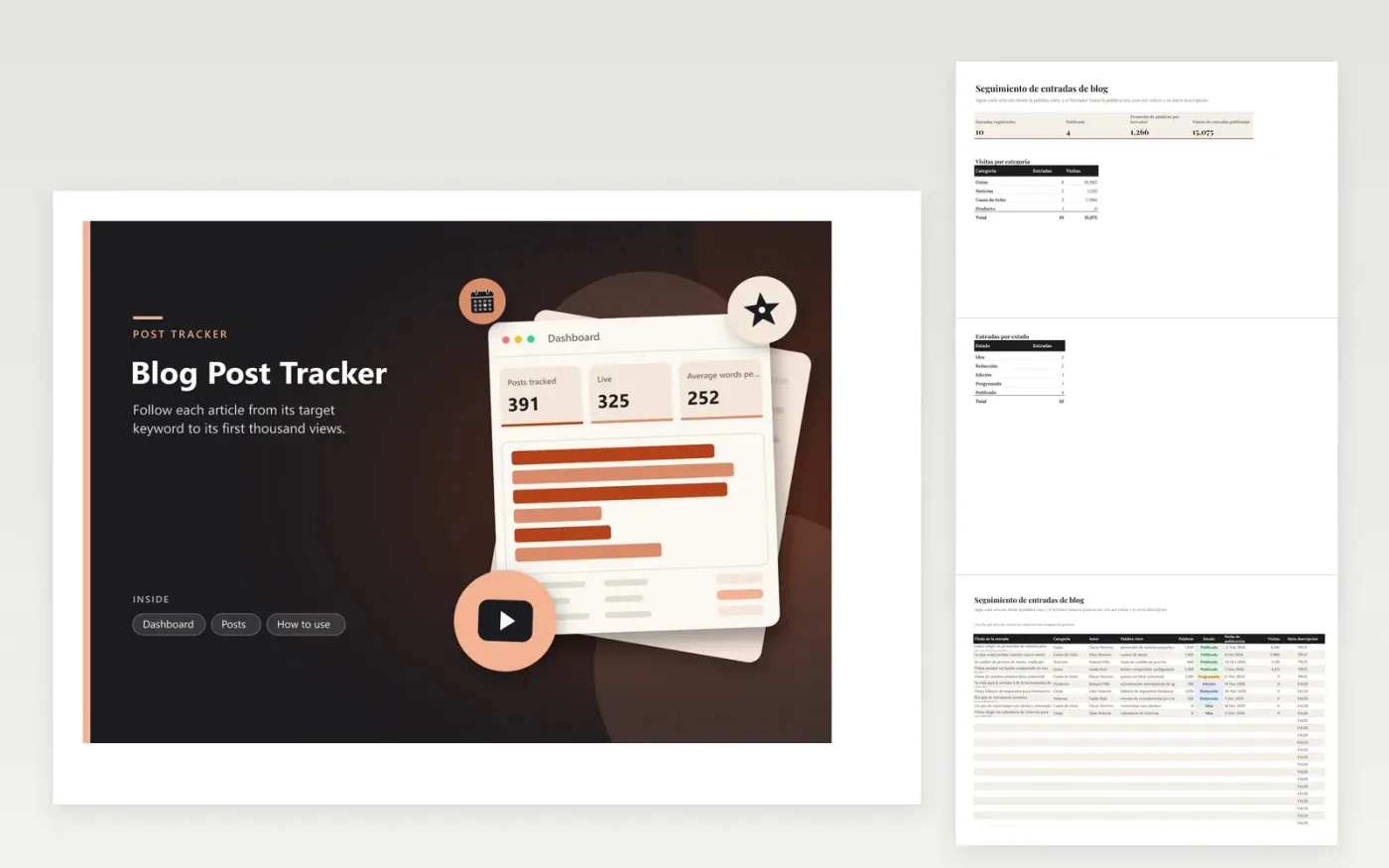
El seguimiento de entradas de blog está pensado para redactores, especialistas en marketing y equipos editoriales pequeños que publican con un ritmo constante. La pestaña Entradas registra cada artículo con su categoría, autor, palabra clave objetivo, número de palabras, estado (de Idea a Publicada), fecha de publicación, visitas y una casilla que indica si la meta descripción ya está escrita. El panel suma las entradas publicadas y sus visitas, muestra la extensión promedio de los borradores y compara las categorías.
Usa la columna de palabra clave para evitar que dos artículos compitan por la misma búsqueda, y revísala antes de aprobar una idea nueva. Anota las palabras cuando termines el borrador para que el promedio esté al día. Cuando una entrada lleve un mes publicada, revisa sus visitas y decide si necesita una actualización, un enlace interno nuevo o un titular distinto.
Genera la copia del seguimiento con el botón del enlace y registra tus artículos desde tu Drive.
En Entradas, sustituye los doce artículos de muestra por tus ideas.
Cuando termines un borrador, anota su número de palabras y cambia el estado.
Un mes después de publicar, apunta las visitas y marca la meta descripción.
Para trabajar en Excel, usa el botón de descarga del .xlsx.
Ordena la pestaña Entradas por la columna Palabra clave antes de aprobar una idea. Si ya hay una frase parecida, elige otro enfoque o fusiona ambos planes en un artículo más sólido. Los objetivos duplicados reparten el tráfico entre páginas.
Una vez al mes basta para la mayoría de los blogs. Toma la cifra de tu herramienta de analítica para un rango fijo, como los últimos treinta días, y así cada actualización será comparable con la anterior. Agrega una columna con la fecha si quieres un historial.
Márcala cuando hayas escrito el fragmento que aparece bajo el título en los resultados de búsqueda y revisado su longitud. Déjala vacía en los borradores. Así encuentras las entradas publicadas que aún necesitan resumen, porque suelen recibir menos clics.
Más plantillas de Google Sheets (en inglés)Más plantillas de marketing
Docs + Word4 páginas
Gratis
Docs + Word9 páginas
Gratis
Sheets + Excel8 pestañas
Gratis
Sheets + Excel7 pestañas
Gratis
Sheets + Excel8 pestañas
Gratis
Docs + Word8 páginas
Gratis
Docs + Word8 páginas
Gratis
Docs + Word8 páginas
Gratis
Docs + Word7 páginas
Gratis
Docs + Word3 diapositivas
Gratis
Docs + Word7 páginas
Gratis
Docs + Word7 páginas
Gratis
Slides + PowerPoint12 diapositivas
Gratis
Slides + PowerPoint11 diapositivas
Gratis
Docs + Word9 páginas
Gratis
Docs + Word6 páginas
Gratis
Docs + Word4 páginas
Gratis