Calendario académico 2027 – plantilla Google Sheets y Excel
Sheets + Excel7 pestañas
Gratis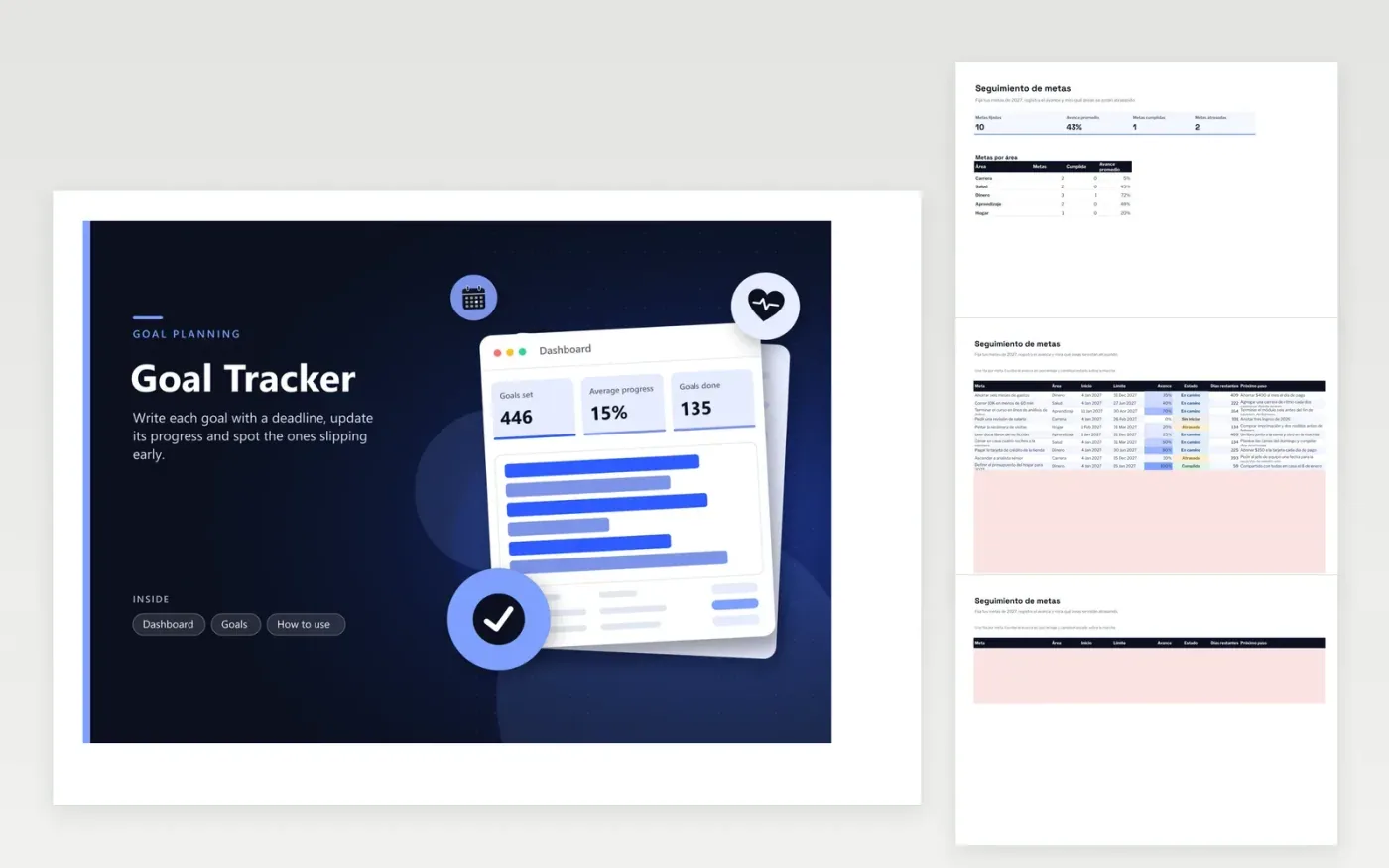
Este seguimiento de metas sirve para quien planea un año de objetivos en dinero, salud, carrera, aprendizaje y hogar. La pestaña Metas tiene una fila por cada meta, con su área, fechas de inicio y límite, porcentaje de avance, estado y próximo paso. Los días restantes se calculan solos a partir de la fecha límite, y la fila se pone roja cuando la fecha pasa sin que la meta esté marcada como Cumplida. El Panel cuenta tus metas, promedia el avance y grafica las metas por área.
Empieza con tres a cinco metas activas y dale a cada una un pequeño próximo paso, para que ninguna quede parada durante enero. Anota el avance cada mes y no a diario. Cuando un estado pase a Atrasada, mueve la fecha o divide la meta en partes más pequeñas en vez de abandonarla. Cambia las metas de ejemplo por las tuyas en la pestaña Metas y deja el Panel abierto como página de revisión mensual.
Crea tu copia del seguimiento en Sheets, autoriza el permiso de Google y empieza a escribir.
Abre la pestaña Metas y escribe tus objetivos de 2027 encima de las filas de ejemplo.
Respeta las columnas con fórmulas, que calculan solas los días restantes.
¿Trabajas en Excel? Baja el archivo .xlsx y funciona igual. Más sugerencias esperan en la hoja Cómo usar.
Escribe el avance como porcentaje en la columna Avance, entre 0% y 100%; la hoja Panel calcula el promedio entre todas las metas y por área. Cambia el estado a En camino, Atrasada o Cumplida en la misma edición para que los conteos sigan siendo exactos.
Sí. Agrega una columna con el responsable de cada meta y filtra por nombre al revisar. Una lista corta de áreas mantiene legible el gráfico. Una copia compartida funciona bien para una familia o un equipo pequeño que revisa sus metas en conjunto.
Reemplaza las fechas de la pestaña Metas por fechas del año nuevo. Los días restantes usan HOY(), así que siempre cuentan desde la fecha actual. Borra las metas de ejemplo y empieza una lista nueva para el nuevo año.
Más plantillas de Google Sheets (en inglés)Más plantillas de operaciones del negocio
Sheets + Excel7 pestañas
Gratis
Sheets + Excel6 pestañas
Gratis
Sheets + Excel8 pestañas
Gratis
Sheets + Excel4 pestañas
Gratis
Sheets + Excel6 pestañas
Gratis
Docs + Word4 páginas
Gratis
Docs + Word3 páginas
Gratis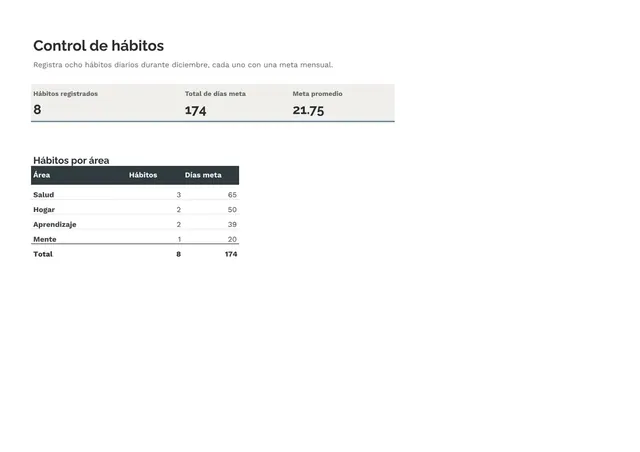
Sheets + Excel4 pestañas
Gratis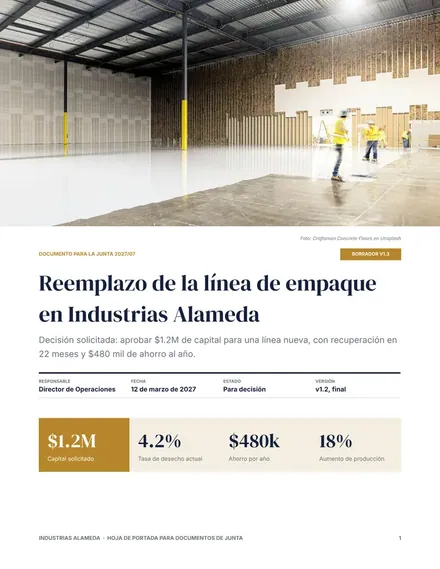
Docs + Word4 páginas
Gratis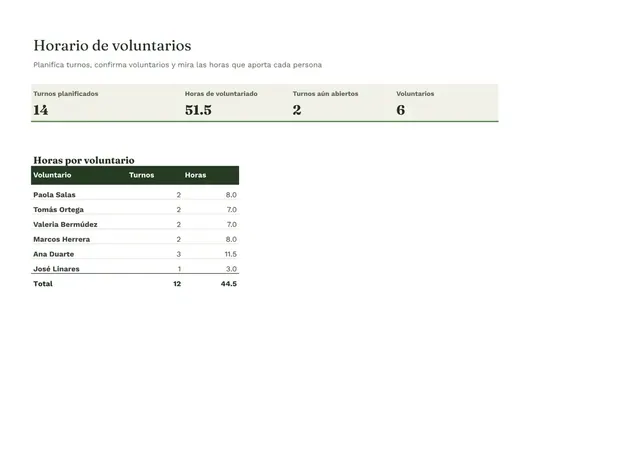
Sheets + Excel8 pestañas
Gratis
Slides + PowerPoint12 diapositivas
Gratis
Docs + Word7 páginas
Gratis
Docs + Word9 páginas
Gratis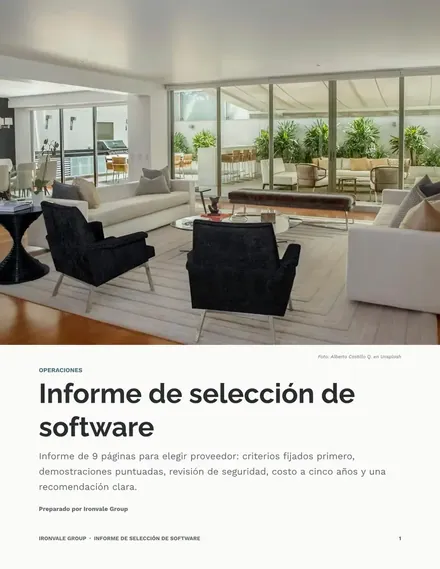
Docs + Word10 páginas
Gratis
Docs + Word8 páginas
Gratis
Docs + Word2 páginas
Gratis
Docs + Word2 páginas
Gratis