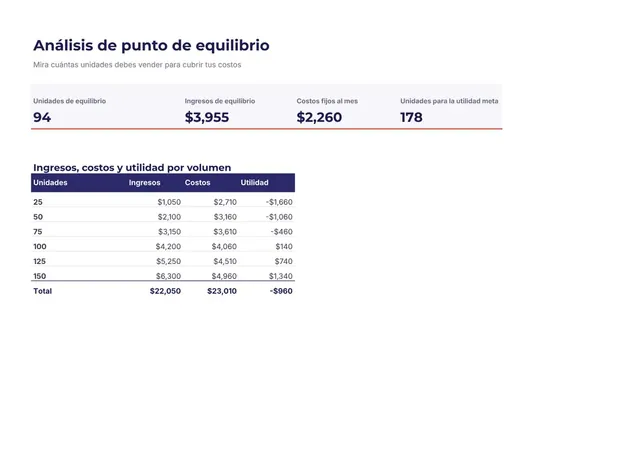
Análisis de punto de equilibrio – plantilla para Google Sheets
Sheets + Excel5 pestañas
Gratis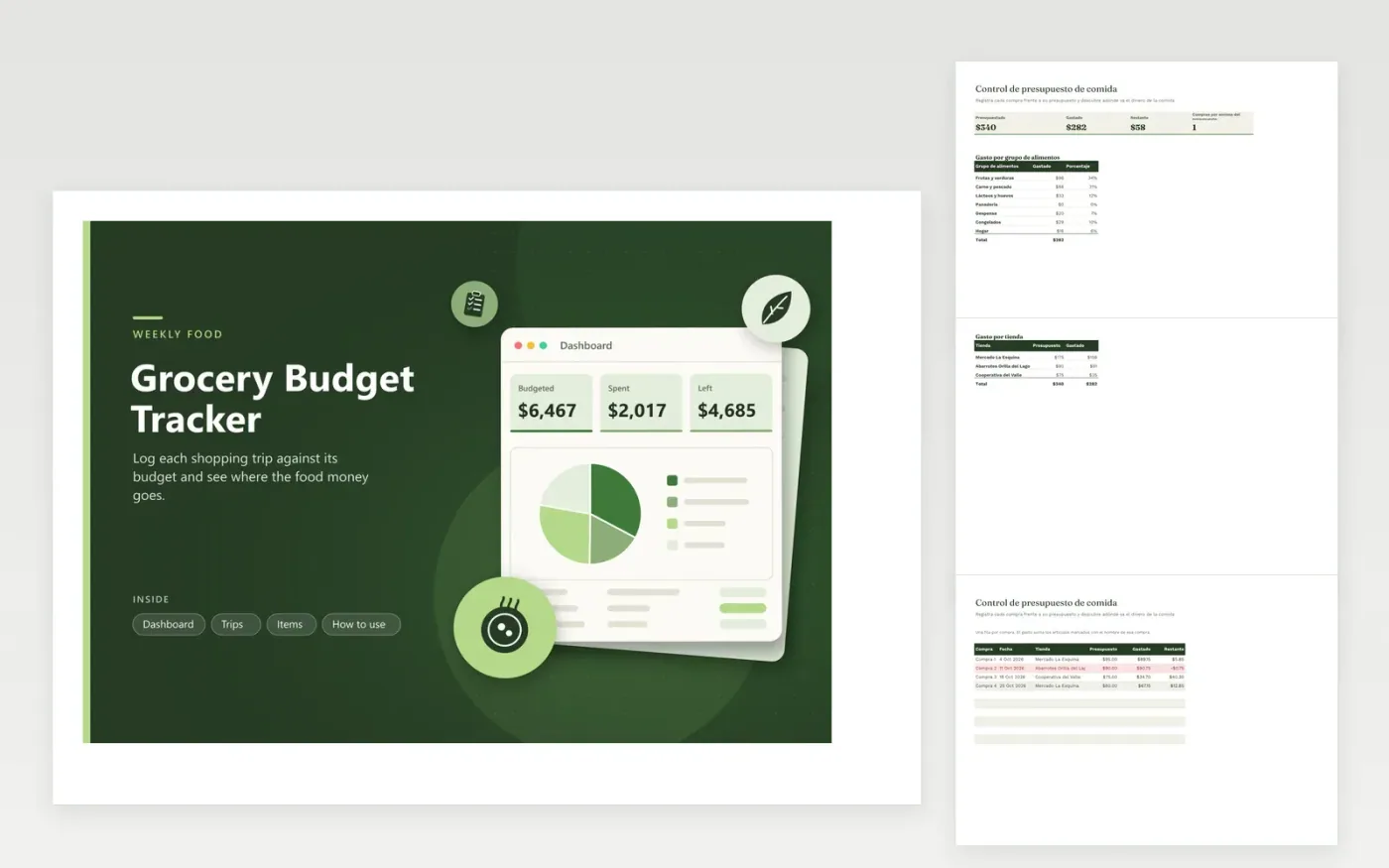
Este control de presupuesto de supermercado es para hogares que quieren mantener bajo control la compra semanal de comida. La pestaña Compras guarda cada visita con su fecha, tienda y presupuesto, y su gasto se suma solo a partir de la pestaña Artículos. En Artículos se anota cada renglón del recibo con su grupo de alimentos: frutas y verduras, carne y pescado, lácteos y huevos o congelados. El Panel muestra el presupuesto total, el gasto acumulado, el saldo y el peso de cada grupo dentro del gasto.
Anota los artículos al desempacar, con el recibo todavía a la mano, y elige el nombre de la compra de la lista para que los totales coincidan. Reúne los renglones pequeños, como una bolsa de fruta, en una sola fila para que la lista no crezca de más. Fija el presupuesto de cada compra según tu gasto habitual y revisa después las filas rojas de la pestaña Compras para ver cuáles se pasaron y por qué.
Pulsa Archivo, Hacer una copia y la hoja de presupuesto de supermercado se guardará en tu Drive.
Empieza por la pestaña Compras y sustituye las visitas de muestra por tus propias compras.
Las columnas de gasto y saldo se rellenan solas mientras escribes, así que no las borres.
Consulta la pestaña Cómo usar. ¿Prefieres Excel? Baja la versión .xlsx.
Agrega una fila en la pestaña Compras con el nombre de la compra, la fecha, la tienda y el presupuesto. Luego anota sus artículos en la pestaña Artículos y elige el mismo nombre de la lista. El gasto y el saldo de la compra nueva se calculan solos.
El gasto suma todos los artículos con el mismo nombre de compra. Un nombre escrito distinto, o que no esté en la lista, no se cuenta. Elígelo del menú desplegable en lugar de escribirlo.
Sí. Dale a cada compra una etiqueta de mes, como noviembre, y anota todas las compras de ese mes. El Panel compara entonces el gasto del mes con el presupuesto combinado. También puedes conservar las filas semanales y sumarlas por tienda.
Más plantillas de Google Sheets (en inglés)Más plantillas de finanzas
Sheets + Excel5 pestañas
Gratis
Sheets + Excel4 pestañas
Gratis
Sheets + Excel6 pestañas
Gratis
Sheets + Excel4 pestañas
Gratis
Sheets + Excel5 pestañas
Gratis
Sheets + Excel8 pestañas
Gratis
Sheets + Excel10 pestañas
Gratis
Sheets + Excel8 pestañas
Gratis
Sheets + Excel7 pestañas
Gratis
Sheets + Excel10 pestañas
Gratis
Sheets + Excel6 pestañas
Gratis
Sheets + Excel4 pestañas
Gratis
Docs + Word3 páginas
Gratis
Docs + Word3 páginas
Gratis
Docs + Word4 páginas
Gratis
Docs + Word4 páginas
Gratis
Docs + Word3 páginas
Gratis
Docs + Word3 páginas
Gratis
Docs + Word3 páginas
Gratis