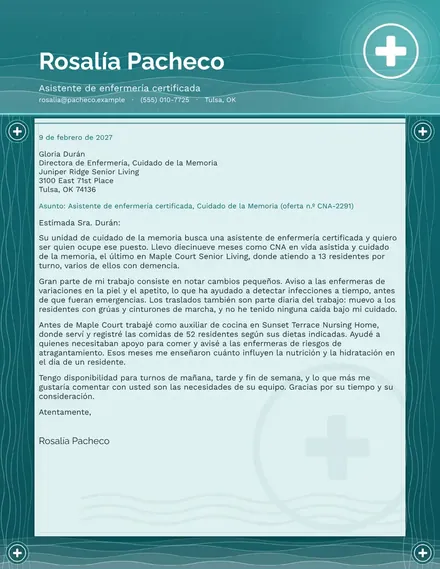
Carta de presentación de asistente de enfermería – Google Docs
Docs + Word3 páginas
Gratis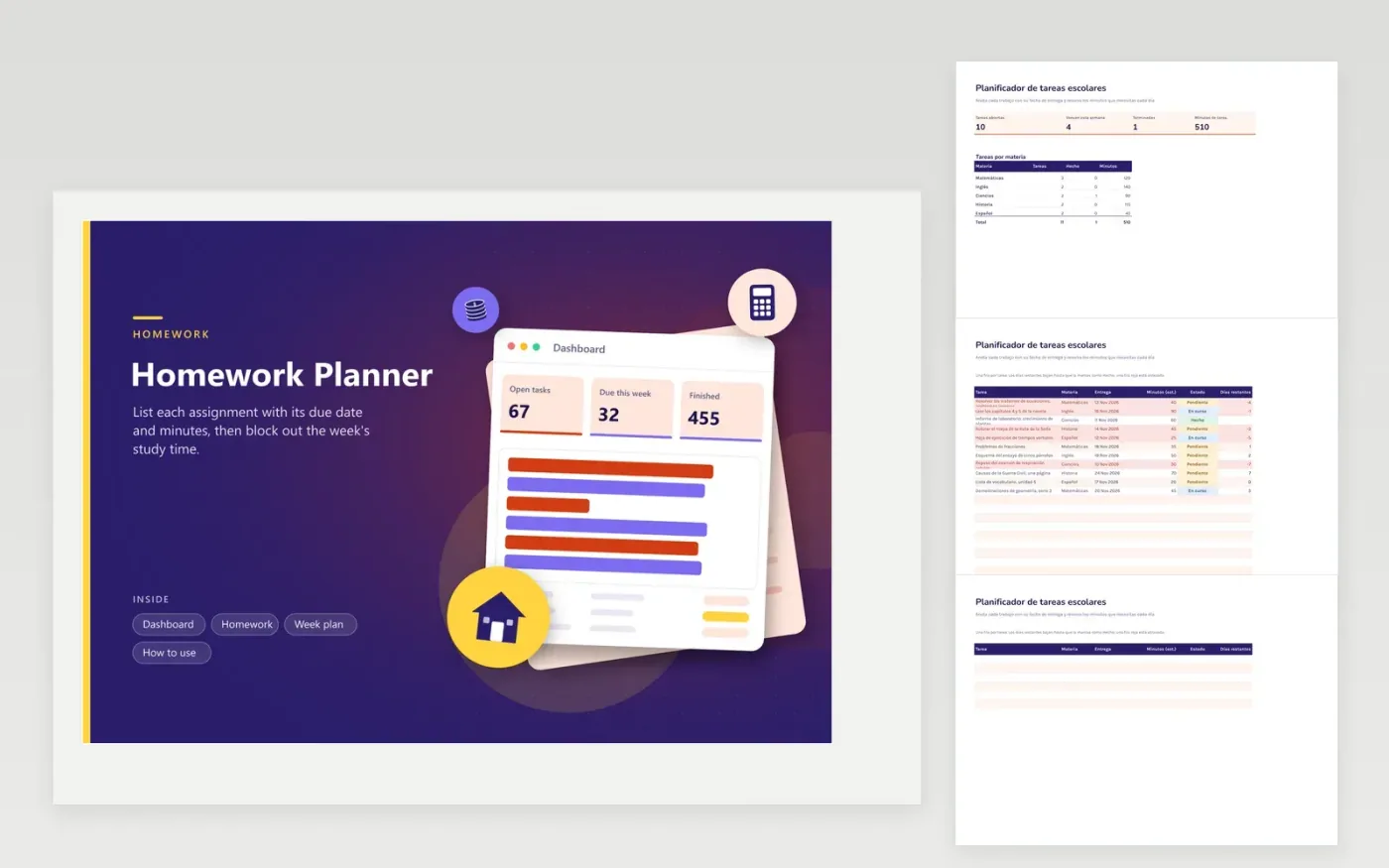
Este planificador de tareas escolares es para estudiantes de secundaria y preparatoria que quieren un solo lugar para todo lo pendiente. La pestaña Tareas enumera cada trabajo con materia, fecha de entrega, minutos estimados y estado, con una cuenta regresiva de días restantes hasta que lo marcas como Hecho. La cuadrícula del Plan semanal te deja reservar los minutos que piensas dedicar a cada materia de lunes a domingo, con totales por día y por materia. El Resumen muestra las tareas abiertas, lo que vence esta semana y el total de minutos estimados.
Apunta las tareas apenas te las dejen y calcula con honestidad cuánto tardarás en cada una. Empieza la semana por la cuadrícula del Plan semanal y llénala materia por materia, sin intentar programar cada hora. Si una tarea se pone roja, necesita un primer paso más pequeño: divídela en dos filas y marca la primera como En curso.
Copia el planificador de tareas escolares a tu Drive desde Google Sheets; no hace falta nada más.
Abre la pestaña Tareas y escribe tus trabajos en vez de los doce de ejemplo.
Mantén intactas las columnas con cálculo, como Días restantes.
Revisa Cómo usar para ver consejos. Quien prefiera Excel baja el .xlsx.
Anota cada trabajo en la pestaña Tareas con su fecha de entrega y luego llena la cuadrícula del Plan semanal con los minutos de cada materia por día. Empieza por lo que vence primero y deja un rato el domingo para ponerte al corriente.
Muchas escuelas sugieren una guía de unos diez minutos por grado cada noche, aunque el tiempo real cambia según la tarea y el estudiante. Usa la columna de minutos para tus propios cálculos, compáralos con lo que de verdad tardas y ajústalos.
Las filas se ponen rojas cuando la entrega ya venció y la tarea sigue abierta. Cambia el estado a Hecho cuando la entregues; la fila deja de contar como atrasada y solo se queda en rojo lo que falta.
Más plantillas de Google Sheets (en inglés)Más plantillas de empleo
Docs + Word3 páginas
Gratis
Docs + Word3 páginas
Gratis
Docs + Word3 páginas
Gratis
Sheets + Excel6 pestañas
Gratis
Sheets + Excel8 pestañas
Gratis
Sheets + Excel4 pestañas
Gratis
Docs + Word3 páginas
Gratis
Docs + Word3 páginas
Gratis
Docs + Word2 páginas
Gratis
Docs + Word2 páginas
Gratis
Docs + Word2 páginas
Gratis
Docs + Word3 páginas
Gratis
Docs + Word2 páginas
Gratis
Docs + Word2 páginas
Gratis
Docs + Word2 páginas
Gratis
Docs + Word3 páginas
Gratis
Docs + Word2 páginas
Gratis
Docs + Word2 páginas
Gratis